Verkauf
Angebotsstatus
Mit dem Angebotsstatus ist es möglich Verkaufsangebote mit frei definierbaren Status zu versehen und somit erweiterte Filteroptionen zum Auswerten und Nachverfolgen Ihrer Angebote zu ermöglichen.
Angebotsstatus im Verkaufsangebot
Bei Anlage eines Verkaufsangebots kann der Angebotsstatus im Auswahlfeld im Kopf des Angebotes ausgewählt werden:
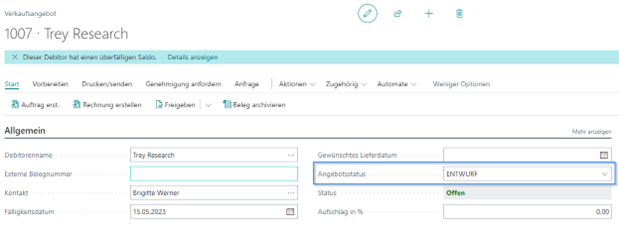
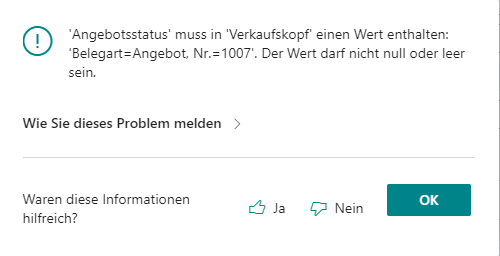
Abhängig von Ihrer Konfiguration wird der Angebotsstatus bei Freigabe des Angebots überprüft. Ist der Angebotsstatus in der TRADE.connect Einrichtung als Pflichtangabe konfiguriert, erhalten Sie bei Freigabe des Angebotes eine Hinweismeldung, falls der Angebotsstatus nicht ausgefüllt wurde:
Der Angebotsstatus muss im Verlaufe Ihres Angebotsprozesses vom Anwender manuell bearbeitet werden (z.B. von Status „Entwurf“ auf „Versendet“). Eine automatisierte Änderung des Angebotsstatus ist abhängig von der Einstellung in der TRADE.connect Einrichtung nur beim Erstellen eines Verkaufsauftrags aus dem Verkaufsangebot möglich.
Preisauskunft
Um dem Kunden, z.B. am Telefon, schnell eine Preisauskunft erteilen zu können, kann die Funktion „Vorläufiges Angebot“ genutzt werden. Dazu wird ein Kunde in der Debitorenliste markiert und im Menü NEU -> VORLÄUFIGES ANGEBOT gewählt.
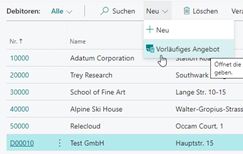
Alternativ kann der Aufruf über die Debitorenkarte (NEU -> PREISAUSKUNFT) erfolgen.
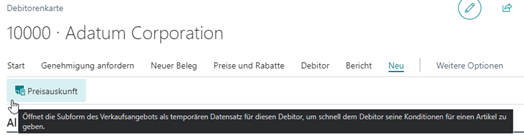
Daraufhin öffnet sich folgende Seite:
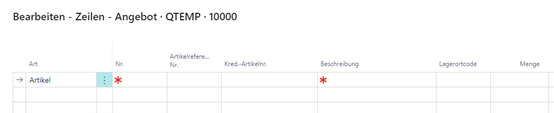

Auf dieser Seite können Verkaufszeilen erfasst werden. Nach Eingabe der Menge wird der für den Kunden gültige Preis angezeigt.
Zur Preisfindung, siehe Kapitel Preisfindung.
Im Feld „Zeilenrabatt Text“ können Rabatte multiplikativ eingegeben werden. Der reale Rabatt wird im Feld „Zeilenrabatt %“ angezeigt.

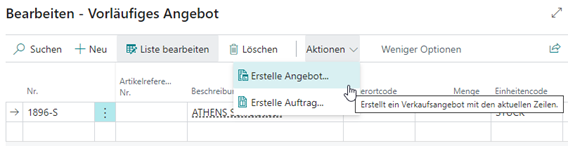
Möchten Sie aus den Preisauskunftszeilen ein Verkaufsangebot oder einen Verkaufsauftrag, so ist dies über AKTIONEN -> Erstelle Angebot… bzw. Erstelle Auftrag… möglich.
Bearbeitungsgebühr
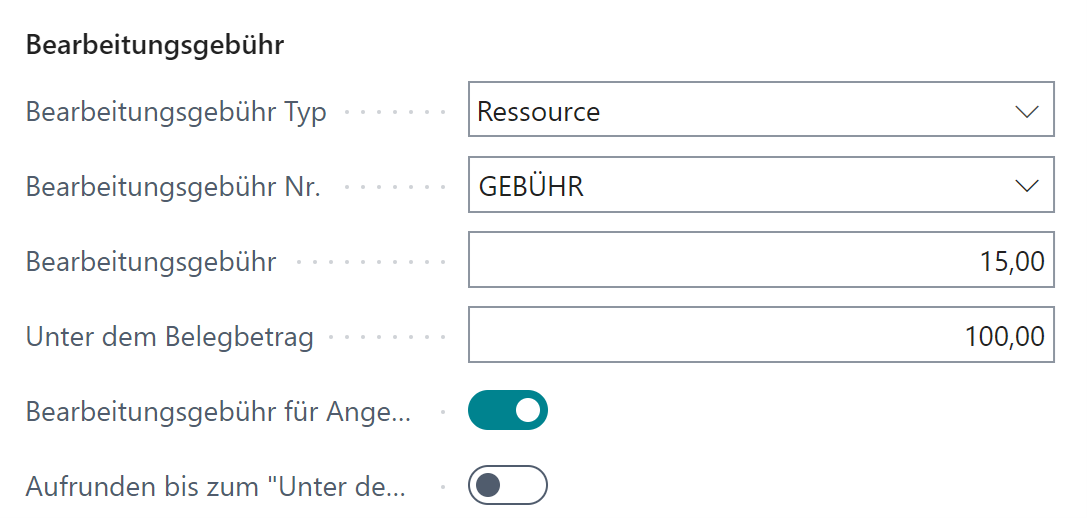
In der TRADE.connect Einrichtung gibt es Felder zur generellen Einrichtung von Bearbeitungsgebühren
| Nr. | FieldName | Feldbezeichnung | Hinweis |
|---|---|---|---|
| 342 | Handling Fee Type | Bearbeitungsgebühr Typ | Gibt an, ob und welche Art (Artikel, Ressource, Sachkonto) von Bearbeitungsgebühr verwendet werden soll, wenn der Belegbetrag unterschritten wird. Wenn keine Art definiert wurde, ist die Bearbeitungsgebühr deaktiviert. |
| 372 | Handling Fee No. | Bearbeitungsgebühr Nr. | Auswahl des Artikels, der Ressource oder des Sachkontos, welcher/welches bei Anlage eines Angebots/Auftrags in den Zeilen mit der Bearbeitungsgebühr belegt wird. |
| 350 | Handling Fee | Bearbeitungsgebühr | Gibt die Bearbeitungsgebühr für Unterschreitung des Mindestbetragswertes an. |
| 360 | Below document amount | Unter dem Belegbetrag | Gibt den Wert für den Mindestauftragswert an unter welchen eine Bearbeitungsgebühr belastet wird. |
| 380 | Handling fee on Quote | Bearbeitungsgebühr für Angebot aktivieren | Gibt an, ob eine Bearbeitungsgebühr auch im Angebot verwendet werden soll. |
| 290 | Round up to min. amount | Aufrunden bis zum "Unter dem Belegbetrag" | Gibt an, dass die Bearbeitungsgebühr nicht ein fixer Betrag ist, sondern die Differenz zwischen dem Auftragswert und dem Mindestauftragswert. |
Sofern die Bearbeitungsgebühr aktiviert ist (Feld „Bearbeitungsgebühr Typ“ in der TRADE.connect Einrichtung) und bei einem Auftrag der Belegbetrag unterschritten wird, wird bei Freigabe des Angebots/Auftrags eine Position mit dem in der Einrichtung hinterlegtem “Bearbeitungsgebühr Typ” = “Artikel, Ressource, Sachkonto” und dem entsprechenden Betrag bei der Auftragsfreigabe eingefügt.
Wenn in der Einrichtung die Option „Bearbeitungsgebühr für Angebot verwenden“ gesetzt ist, greift die oben beschriebene Logik auch bereits beim Verkaufsangebot.
Ist in der TRADE.connect Einrichtung die Option „Aufrunden bis zum „Unter dem Belegbetrag"“ gesetzt, wird bei Auftragsfreigabe nicht die Bearbeitungsgebühr in Höhe von dem Wert in „Bearbeitungsgebühr“ eingefügt, sondern es wird die Differenz zwischen Auftragswert und Mindestauftragswert (anhand “Gesamtbetrag ohne MwSt.”) als Position eingefügt.
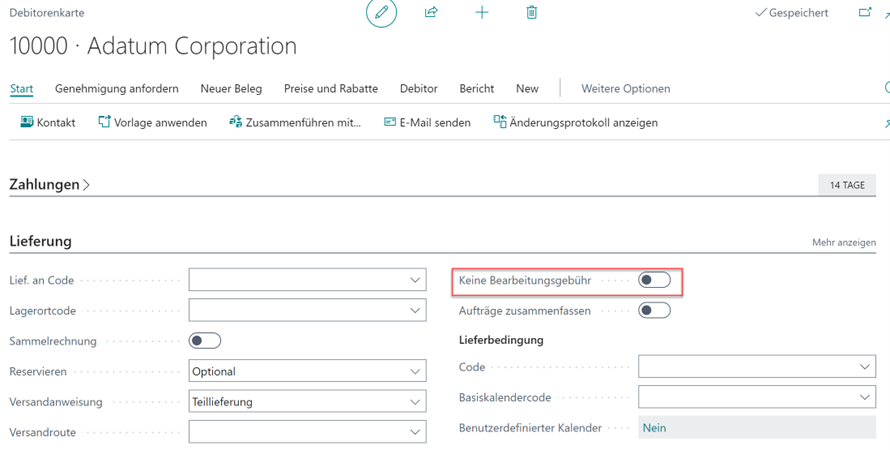
Am Debitor kann das Einfügen einer Bearbeitungsgebühr nochmal übersteuert werden, in dem der Haken „Keine Bearbeitungsgebühr“ gesetzt wird. Dann bekommt der Kunde grundsätzlich keine Bearbeitungsgebühr.
Tageslieferungsstatistik
Die Tageslieferungsstatistik dient als Übersicht über alle Verkäufe eines Tages oder eines Zeitraums, um jederzeit einen schnellen Überblick über den Umsatz/Rohertrag zu erhalten. Das Feld „Datumsfilter“ ist ein Textfeld in welchen entsprechend auf einen Tag oder auch auf mehrere Tage gefiltert werden kann, z.B. 0105..3006 (Zeitraum vom 01.05. bis 30.06. des aktuellen Jahres).
In dieser Übersicht werden alle Artikelpositionen der Gebuchten Verkaufslieferungen mit einigen Zusatzinformationen, wie z.B. den Mengen und Preisen, angezeigt.
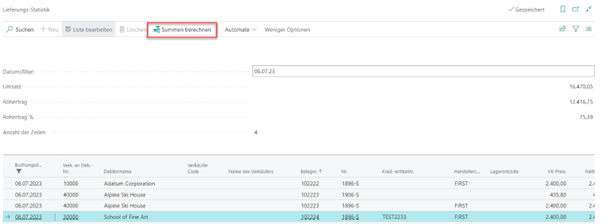
Des Weiteren kann über den Button „Summen berechnen“ die Gesamtsumme über alle Zeilen ermittelt werden.
Im oberen Bereich erhält man somit den Umsatz (Summe der Zeilenbeträge), Rohertrag (Summe der Zeilen-Roherträge (Zeilenbetrag/Rohertrag %)) und Rohertrag % (Rohertrag/Umsatz) des entsprechenden Tages. Über den Datumsfilter können auch andere Tage ausgewählt werden.
Ersatzartikel
In Business Central können Ersatzartikel auf der Artikelkarte gepflegt werden (Zugehörig -> Artikel -> Ersatzartikel).
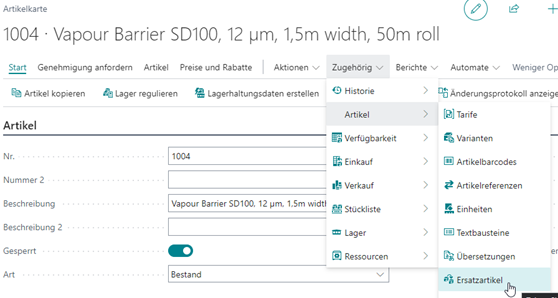
Mit TRADE.connect wurden für die Verwendung von Ersatzartikeln zwei neue Funktionen geschaffen, die im folgenden erläutert werden.
Zeige Ersatzartikel bei gesperrt
Wird in der TRADE.connect Einrichtung, im Register „Verkauf – Allgemein“, der Haken „Zeige Ersatzartikel bei gesperrt“ aktiviert, so öffnet sich das Ersatzartikelfenster auch, wenn in einer Verkaufszeile die Artikelnummer eines gesperrten Artikels eingegeben wird.

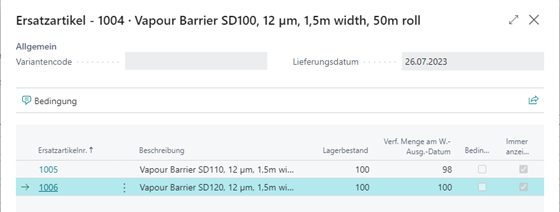
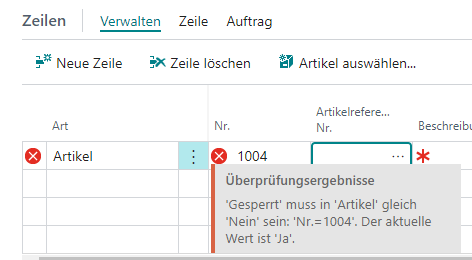
Ist die Funktion „Zeige Ersatzartikel bei gesperrt“ deaktiviert, so erscheint bei der Eingabe der Artikelnummer eines gesperrten Artikels folgende Fehlermeldung.
Ersatzartikel können auf der Artikelkarte gepflegt werden.
Ersatzartikel immer anzeigen
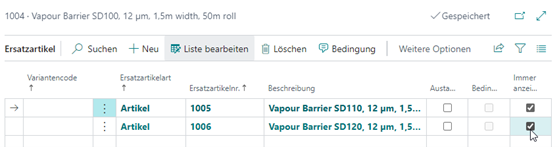
Auf der Seite Ersatzartikel (aufrufbar über die Artikelkarte) wurde der Haken „Immer anzeigen“ hinzugefügt. Ist dieser bei mindestens einem Ersatzartikel gesetzt, dann wird in den Verkaufszeilen das Fenster mit den Ersatzartikeln nach Eingabe der Menge auch dann geöffnet, wenn vom ursprünglichen Artikel genug Lagerbestand auf dem angegebenen Lagerort vorhanden ist.
Dies kann z.B. hilfreich sein, wenn Restbestände von „alten“ Artikelvarianten oder Aktionsartikeln abverkauft werden sollen. Diese können dann als Ersatzartikel an den „neuen“ oder Nachfolgerartikeln hinterlegt werden.
Ist das Haken „Immer anzeigen“ nicht gesetzt, erscheint das Ersatzartikelfenster erst nach Eingabe der Menge und auch nur dann, wenn von dem Artikel kein Lagerbestand, auf dem in der Zeile angegebenen Lagerort, mehr vorhanden ist.
AUSNAHME: Wenn in der TRADE.connect Einrichtung, im Reiter „Verkauf – Allgemein“, die Option „Losgrößenrundungsfaktor Verkauf vorschlagen“ aktiviert

und auf der Artikelkarte, im Reiter „Planung“, ein „Losgrößenrundungsfaktor Verkauf“ >0 eingetragen ist.

In diesem Fall öffnet sich das Ersatzartikelfenster bereits nach Eingabe der Artikelnr., da durch die getroffenen Einstellungen die Menge direkt nach Eingabe der Artikelnr. vom System vorgeschlagen wird.
ACHTUNG: Damit die Losgrößenrundungsfaktor-Felder angezeigt werden, müssen die TRADE.connect Apps „Surcharge“ und „Tools“ installiert sein.
Hierarchische Preisfindung
Artikelrabattgruppen Hierarchie
Voraussetzung: Die TRADE.connect Pricelist-App ist installiert.
Mit dieser Funktion ist es möglich einen Rabatt für mehrere Artikelrabattgruppen zu vergeben. Dies bietet sich insbesondere für kleinere Unternehmen an, die keine aufwändigen Preislisten und Konditionen pflegen können oder möchten. Durch die Hierarchie können gepflegte Rabatte auf untergeordnete Artikelrabattgruppen übertragen werden.
Notwendige Einrichtungen
- TRADE.connect Einrichtung: Hier muss im Reiter „Verkauf-Allgemein“ der Punkt „Verkaufsrabatt-Hierarchie verwenden“ aktiviert werden.

- Artikelrabattgruppen (mit aktiviertem Haken)
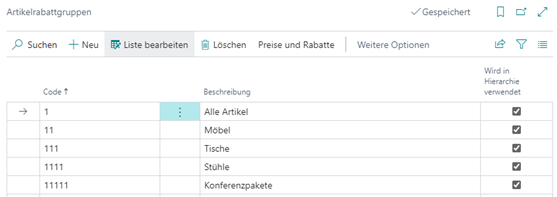
Hier ist es wichtig, dass an Artikelrabattgruppen, welche in der Hierarchie verwendet werden sollen, der Haken „Wird in Hierarchie verwendet“ gesetzt ist.
Grundsätzlich prüft das System nach Eingabe eines Artikels in einer Verkaufszeile zunächst, ob der Artikel einer Artikelrabattgruppe zugeordnet ist. Hat der Artikel keine Artikelrabattgruppe so geht es mit der „normalen“ Preisfindung weiter. Ist der Artikel jedoch einer Artikelrabattgruppe zugeordnet, so wird geprüft, ob ein Rabatt für diese Artikelrabattgruppe (z.B. 11111) in einer aktiven und gültigen Verkaufspreisliste für den Debitor, für „Alle Debitoren“ oder für die Debitorenrabattgruppe vorhanden ist. Wird hier ein Rabatt gefunden, wird der höchste Rabatt gezogen.
Findet das System keinen Rabatt für die Artikelrabattgruppe 11111, so wird die Suche nach dem gleichen Schema für die „untergeordnete“ Artikelrabattgruppe 1111 fortgesetzt. Wird auch für diese kein Rabatt gefunden, sucht das System nach gleichem Schema für die Artikelrabattgruppe 111 weiter. Die Suche wird so lange für untergeordnete Artikelrabattgruppen fortgesetzt, bis ein Rabatt für eine Artikelrabattgruppe gefunden wird.
Bei der Namensgebung der Artikelrabattgruppe können auch Buchstaben oder eine Kombination aus Buchstaben und Zahlen verwendet werden. Das System kürzt nach dem ersten Durchlauf, die letzte Stelle des Codes und sucht dann für den gekürzten Code, wie oben beschrieben, weiter nach einem Rabatt. Die Artikelrabattgruppen könnten demnach z.B. auch wie folgt benannt sein:
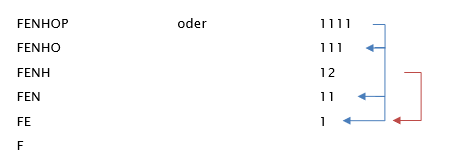
Roter Pfeil: Würde ein Artikel der Artikelrabattgruppe 12 angehören, so würde das System zunächst prüfen, ob für die Artikelrabattgruppe 12 ein Rabatt in einer Verkaufspreisliste vorhanden ist. Wenn nicht, würde die Suche für die Artikelrabattgruppe 1 fortgesetzt (roter Pfeil) und ggf. eingestellt, wenn auch für diese kein Rabatt gefunden wird oder der Rabatt der Artikelrabattgruppe 1 gezogen werden.
Blauer Pfeil: Würde ein Artikel der Artikelrabattgruppe 1111 angehören, so würde, falls kein Rabatt für diese gefunden wird, die Suche für die Artikelrabattgruppe 111, 11 und ggf. 1 fortgesetzt. Die Artikelrabattgruppe 12 würde übersprungen werden.
- Verkaufspreislisten: Die letzte Voraussetzung ist das Vorhandensein mindestens einer aktiven (Status) und gültigen (Start-/Enddatum) Verkaufspreisliste. Diese kann für einen Debitor, Alle Debitoren oder eine Debitorenrabattgruppe sein (Zuweisen zu Typ/Zuweisen zu Nr.). In den Zeilen muss für eine Artikelrabattgruppe ein Rabatt eingetragen sein.
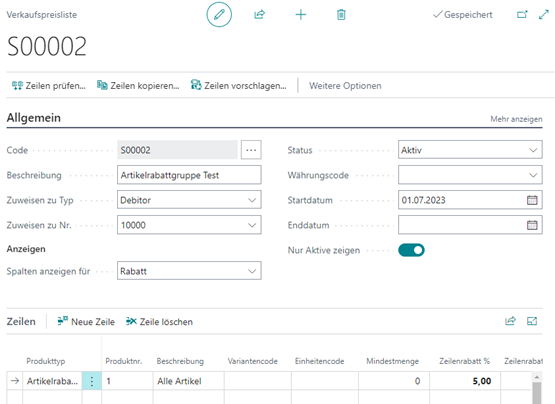
Wie bereits erwähnt wird bei Vorhandensein mehrerer Rabatte für die gleiche Artikelrabattgruppe in unterschiedlichen Preislisten stets der höchste Rabatt gezogen. Das heißt, dass wenn z.B. 10% Rabatt auf die Artikelrabattgruppe 111 in einer Preisliste für „Alle Debitoren“ und 8% für die gleiche Artikelrabattgruppe in der Preisliste für den Debitor 10000 festgelegt sind, die 10% gezogen werden, auch wenn der Verkaufsauftrag für den Debitor 10000 ist. Nach diesem Prinzip funktioniert die in der Grundkonfiguration eingestellte Preisberechnungsmethode „Niedrigster Preis“. Soll von diesem „Bestpreisprinzip“ abgewichen werden, könnte die Funktion „Besten Preis/Rabatt nicht verwenden“ eine Lösung sein.
Zusteller Transportgebühren
Anhand der Zusteller und Zustellertransportarten wird definiert, wie Waren verschickt bzw. geliefert werden sollen (bspw. DHL, Standardversand).
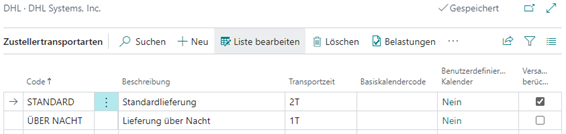
Über den Menüpunkt „Belastungen“ gelangt man auf die Seite „Zusteller Transportart Belastungen“. Hier können jeder Transportart, in Abhängigkeit vom Gewicht, verschiedene Einkaufs- und Verkaufspreise zugeordnet werden.
Die nachfolgende Tabelle zeigt eine beispielhafte Einrichtung:
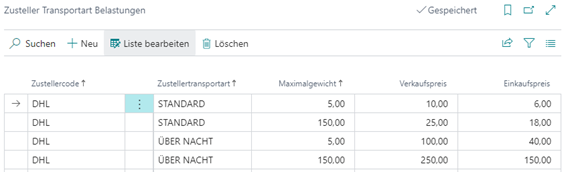
Da Transportkosten in der Praxis auf unterschiedlichste Art und Weise an Kunden weitergegeben werden, ist die Tabelle lediglich zur Hinterlegung der Werte gedacht. Darauf aufbauend kann im Rahmen Ihres TRADE.connect Einführungsprojekts eine individuelle Automatisierung, bspw. das Einfügen einer Position bei der Auftragsfreigabe oder ähnliches, vorgenommen werden.
Kundenspezifische Artikel
Unternehmen möchten manchmal sicherstellen, dass gewisse Artikel nur an bestimmte Kunden verkauft werden können. Soll ein Artikel nur für bestimmte Kunden verfügbar sein, so kann dies in den Artikelreferenzen eingestellt werden.
Gehen Sie dazu auf die Artikelkarte und öffnen Sie über ZUGEHÖRIG -> ARTIKEL -> ARTIKELREFERENZEN die Seite Artikelreferenzposten.
Im untenstehenden Beispiel ist festgelegt, dass der Artikel nur an die Debitoren 20000 und 30000 verkauft werden kann. Dazu wurde in den beiden Debitorenzeilen das Häkchen „Ausschließlich für Debitor“ aktiviert.
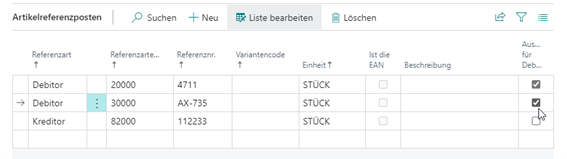
Hinweis: Sobald für mindestens einen Debitor das Häkchen „Ausschließlich für Debitor“ gesetzt wurde, kann der Artikel nur noch an die definierten Debitoren verkauft werden!
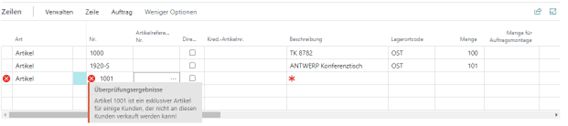
Wird der Artikel in einer Verkaufszeile für einen nicht erlaubten Debitoren ausgewählt, erscheint die folgende Fehlermeldung: